

Làm sao kiểm tra số dư thẻ PSN nhanh, chính xác và không mất thời gian? Đây là câu hỏi phổ biến đối với người dùng PlayStation, đặc biệt khi bạn thường xuyên nạp thẻ hoặc mua vật phẩm trong game. Bet88 sẽ đi qua từng cách kiểm tra trên PS5, PS4, website và ứng dụng để bạn có thể xem số dư bất cứ lúc nào.
Phương pháp kiểm tra số dư thẻ PSN
Làm sao kiểm tra số dư thẻ PSN để biết chính xác ví của mình còn bao nhiêu. Có nhiều cách thông dụng để bạn check. Chỉ cần nắm rõ các thao tác cơ bản bạn sẽ chủ động hơn trong việc quản lý chi tiêu khi mua game và dịch vụ trên PlayStation.

Quy trình kiểm tra số dư ví PSN qua máy chơi game PS5/PS4
Trên PS5 và PS4, số dư được hiển thị trong các mục quản lý tài khoản và PlayStation Store. Vậy làm sao kiểm tra số dư thẻ PSN qua máy chơi game PS5 hoặc PS4? Cách thực hiện như sau:
Đối với máy PS5:
- Người dùng login tài khoản PSN, từ màn hình chính chọn biểu tượng PlayStation Store.
- Tiếp tục nhấn biểu tượng hình tam giác (Triangle) hoặc chọn dấu …/More (tuỳ giao diện) để hiện thêm tuỳ chọn.
- Số dư ví (Wallet balance) sẽ hiển thị ở góc phải gần avatar/tên tài khoản hoặc ngay bên cạnh thông tin.
Đối với PS4:
- Bật PS4 và đăng nhập tài khoản PlayStation Network.
- Vào Settings nhấn chọn Account Management > Account Information.
- Chọn Wallet (Ví). Nếu hệ thống yêu cầu đăng nhập lại thì bạn nhập thông tin tài khoản.
- Chọn Add Funds hoặc Payment Methods. Số dư sẽ hiển thị ở góc trên cùng/khung Wallet (thường ở vị trí dễ thấy khi vào phần Add Funds).

Làm sao kiểm tra số dư thẻ PSN qua trang web hoặc ứng dụng?
Bạn hoàn toàn có thể kiểm tra số dư ví PSN từ xa thông qua trình duyệt web hoặc ứng dụng PlayStation App như sau:
Check qua trang web:
- Bước 1: Truy cập trang web chính thức của Sony/PlayStation và đăng nhập tài khoản PlayStation Network.
- Bước 2: Vào mục Account Management hoặc Payments & Subscriptions.
- Bước 3: Chọn Payment Methods hoặc Wallet, phần Wallet Balance sẽ hiển thị bạn còn bao nhiêu tiền.
Vậy làm sao kiểm tra số dư thẻ PSN qua ứng dụng?
- Bước 1: Mở ứng dụng PlayStation App trên iOS hoặc Android và đăng nhập tài khoản PSN.
- Bước 2: Chọn biểu tượng Profile hoặc Account Settings.
- Bước 3: Vào mục Payments & Subscriptions.
- Bước 4: Tại đây bạn sẽ thấy Wallet Balance hiển thị đầy đủ số dư.
Số dư có được cập nhật ngay lập tức sau khi nạp thẻ PSN không?
Sau khi redeem code PSN, số dư ví sẽ được cập nhật ngay trên hầu hết các thiết bị. Tuy nhiên, trong một số ít tình huống như hệ thống PlayStation đang bảo trì hoặc mạng Internet chậm thì quá trình đồng bộ có thể bị trì hoãn vài phút.
Sự khác biệt khi kiểm tra số dư PSN trên từng nền tảng
Cách thức truy cập thông tin trên từng thiết bị có sự khác biệt rõ rệt. Do đó ngoài việc biết được làm sao kiểm tra số dư thẻ PSN thì bạn cần nắm được sự khác biệt giữa các nền tảng.

Giao diện và vị trí hiển thị số dư trên PS5 có gì khác PS4?
Check ví PlayStation Network trên PS5 và PS4 nhìn chung giống nhau về chức năng nhưng khác về giao diện và thao tác. Bet88 sẽ giúp bạn dễ dàng định vị số dư trên từng thiết bị:
| Thiết bị | Vị trí hiển thị số dư | Điểm khác biệt UI/UX |
| PS5 | Góc phải trên cùng trong PlayStation Store hoặc Wallet | Giao diện hiện đại, số dư dễ thấy, thao tác nhanh |
| PS4 | Vào tài khoản tại mục cài đặt rồi chọn Management > Wallet > Add Funds | Giao diện đơn giản, số dư cần click thêm mới xem được chi tiết |
Lợi ích và hạn chế của việc dùng ứng dụng di động PlayStation để kiểm tra
Ở phần làm sao kiểm tra số dư thẻ PSN chúng ta đã khám phá các bước dùng PlayStation App để check. Kênh này cũng có nhiều ưu điểm như:
- Dễ dàng kiểm tra mọi lúc ngay cả khi đang di chuyển.
- Có thể đồng bộ nhanh với tài khoản chính, xem lịch sử giao dịch, nhận thông báo nhanh.
Tuy nhiên bạn cần đáp ứng có mạng mạnh khi sử dụng. Đồng thời phải đăng nhập lại nếu ứng dụng tự động đăng xuất hoặc hết phiên.

Có thể kiểm tra số dư bằng email hoặc biên lai giao dịch không?
Nếu bạn đang tự hỏi làm sao kiểm tra số dư thẻ PSN mà không mở Console hay ứng dụng. Vậy thì dùng email xác nhận giao dịch và biên lai điện tử từ Sony là một lựa chọn bổ sung. Mỗi khi bạn nạp thẻ hoặc mua vật phẩm, PlayStation sẽ gửi thông báo đến email đăng ký kèm số dư cập nhật gần nhất. Cách này đặc biệt hữu ích nếu bạn muốn đối chiếu lịch sử giao dịch hoặc kiểm tra khi không có máy chơi game bên cạnh.
Xử lý các vấn đề thường gặp khi kiểm tra số dư và nạp thẻ PSN
Trong quá trình check ví đôi khi bạn sẽ gặp các lỗi kỹ thuật hoặc sự cố hiển thị sai. Vậy nên phần tiếp theo đây Bet88 đề xuất phương pháp khắc phục chi tiết, đảm bảo quá trình quản lý tài khoản của bạn luôn thông suốt.
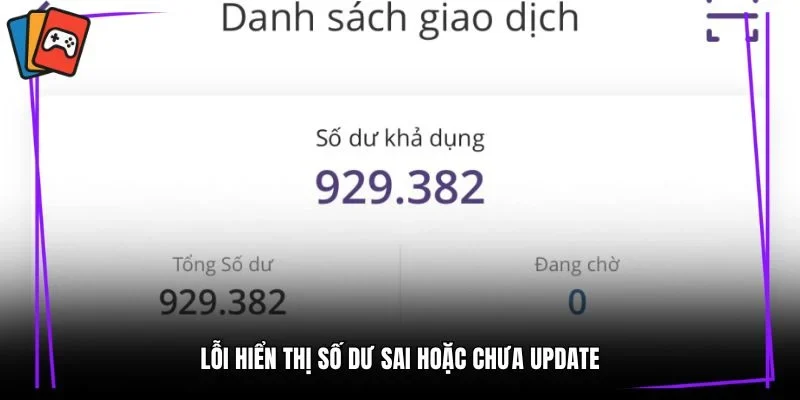
Làm gì nếu số dư PSN hiển thị sai hoặc không được cập nhật?
Sau khi đã biết cách làm sao kiểm tra số dư thẻ PSN và check tài khoản nhưng ví hiển thị không đúng hoặc chưa được cập nhật thì bạn xử lý như sau:
- Đăng xuất và đăng nhập lại tài khoản PlayStation Network, thao tác này giúp hệ thống đồng bộ lại dữ liệu từ server.
- Một kết nối Internet không ổn định có thể khiến số dư không hiển thị chính. Do đó hãy đảm bảo Console hoặc thiết bị di động của bạn đang kết nối mạng ổn định, thử reset router nếu cần.
- Tắt và bật lại PS5/PS4 giúp làm mới hệ thống và cập nhật số dư.
- Check giao dịch bằng cách vào Account > Wallet > Transaction History để xác nhận các giao dịch đã được xử lý.
Nguyên nhân không thể nạp thẻ PSN sau khi kiểm tra số dư
Khi đã thực hiện các bước làm sao kiểm tra số dư thẻ PSN, nhiều người vẫn gặp tình trạng không thể nạp thẻ. Nguyên nhân gồm:
- Mỗi PSN Card chỉ sử dụng được cho một vùng nhất định (ví dụ: Mỹ, Nhật). Nếu tài khoản PlayStation Network của bạn không cùng vùng với thẻ, việc nạp sẽ thất bại.
- Nếu đã được redeem trước đó bạn sẽ không thể nạp lần nữa.
- Đôi khi máy chủ gặp sự cố hoặc đang bảo trì khiến việc nạp không thành công.
- Một số ký tự có thể bị nhầm khiến hệ thống báo lỗi nhập sai mã, ví dụ chữ “O” và số “0”.
Khi nào tôi nên liên hệ bộ phận hỗ trợ của PlayStation?
Ngoài ra vẫn có những tình huống bạn nên nhờ đến bộ phận hỗ trợ chính thức của PlayStation để đảm bảo quyền lợi và giải quyết sự cố kịp thời. Chẳng hạn như:
- Khi bạn nhập mã thẻ đúng nhưng hệ thống báo lỗi, không thể nạp tiền mà không rõ nguyên nhân.
- Nếu tiền trong ví giảm mà bạn không thực hiện giao dịch nào, hoặc số tiền nạp không xuất hiện thì cần thông báo để PlayStation hỗ trợ khôi phục.
- Sự cố kỹ thuật hoặc lỗi hệ thống kéo dài.
Những bước hướng dẫn làm sao kiểm tra số dư thẻ PSN mà Bet88 vừa chia sẻ cho thấy thao tác này vừa nhanh gọn vừa thiết thực. Đây là cách quản lý ví PSN dễ dàng để tiện theo dõi mọi giao dịch, đảm bảo trải nghiệm chơi game luôn liền mạch.